くわしい使い方
表、図、画像、アラーム、整列で付箋を作業台として使えます。
本文の一部分を折りたたむ
閲覧中に見出しや親の行へマウスを置き、左の ⌄ を押すと配下の内容を隠せます。› を押すと再び開きます。見出しでは、その見出しに属する節をまとめてたたみます。通常の文章を親子にするには、編集時に子の行を Tab で字下げし、Shift+Tab で戻します。編集中はすべての行が見えます。付箋全体を小さくする △ / ▽ とは別の操作です。
機能早見表
| 機能 | 使いどころ |
|---|---|
| テーブル | 比較、一覧、チェック表 |
| Mermaid | 流れや関係を図にする |
| 画像 | エラー画面、手順、資料 |
| アラーム | 時刻で思い出す |
| 文字サイズ | 重要度に合わせて見た目を変える |
| タグ整列 | 散らかった付箋を並べる |
| しまった付箋を取り出す | Archiveやタグフォルダから付箋を戻す |
| 結晶化 | 付箋をQA・用語・手順として再利用できる形にする |
タグごとの整列
トレイメニューの タグで整列 で、タグごとに付箋を並べられます。
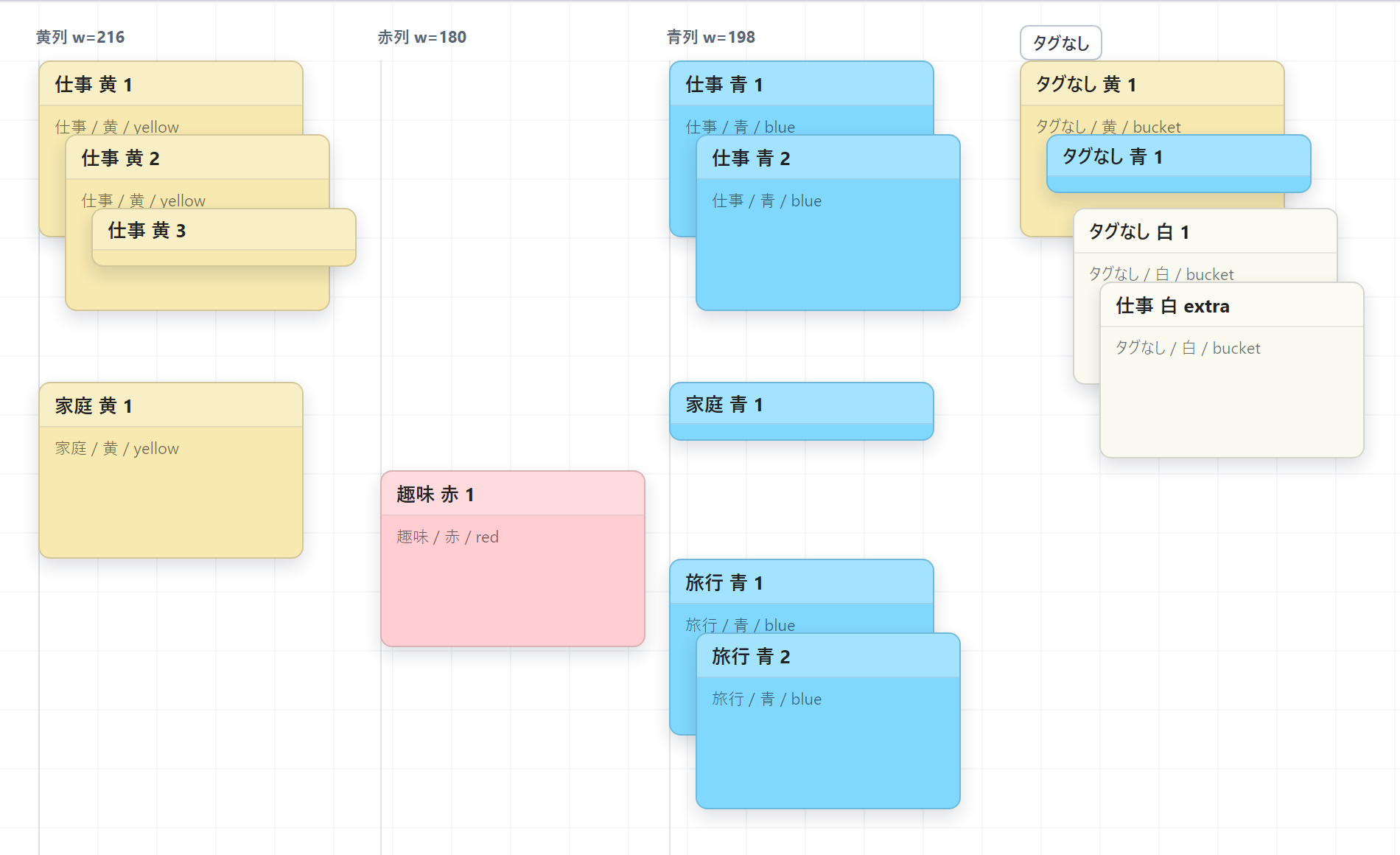
整列はメインディスプレイに集約されます。
しまった付箋を取り出す
システムトレイの しまった付箋を取り出す を選ぶと、Archiveやタグフォルダへしまった付箋を探して元へ戻せます。
- 最初に表示される「最近しまった付箋」から選ぶか、保存場所を選びます。
- 背景色、本文の先頭3行、画像、しまった日を見て、戻す付箋にチェックを付けます。内容を確かめたい場合は 詳細 を選びます。
- ○枚を取り出す を選びます。複数の保存場所から選んだ付箋もまとめて戻せます。
名前や本文でも検索できます。同名の付箋がすでに元の場所にある場合は上書きせず、その付箋だけを結果に表示します。取り出した付箋は、しまう前の位置と大きさですぐにデスクトップへ表示されます。取り出し画面を開いたまま別の付箋をしまった場合も、一覧と枚数が自動的に更新されます。
画像へ書き込む
画像を貼り付けると、画像左上の編集ボタンから書き込み画面を開けます。初期値は緑の蛍光ペン、太さ15、濃さ50です。保存するまでは、ペンから矢印など別の道具へ切り替えた後でも「戻す」「やり直す」ができます。
付箋を結晶にする
付箋の右クリックメニューから、残したい内容を次の3種類へ整理できます。作成画面には叩き台が入るため、基本は不要な行を削るだけで作れます。空の項目は完成した結晶には残りません。
| 種類 | 向いている内容 | 名前になる部分 |
|---|---|---|
| QA | 問いと答え | 問い(1行目) |
| 用語 | 言葉の意味 | 用語(1行目) |
| 手順 | こんなとき、どうするか | こんなとき(青付箋の1行目) |
名前は先頭20文字までがクイックランチャーとファイル名に使われます。手順では青付箋の2行目以降が「どうする」、選んだ黄色付箋が具体的な出来事を思い出す「きっかけ」になります。作った結晶はクイックランチャーから探し、使うたびに本文を育てられます。
新しく作った結晶のファイル名には、種類が分かる接頭辞と種類別の通し番号が付きます。
結晶の種類とファイル名
| 種類 | ファイル名の例 |
|---|---|
| 手順 | Reci0001_2026-07-18_名前.md |
| QA | QA0001_2026-07-18_名前.md |
| 用語 | Term0001_2026-07-18_名前.md |
既存の結晶は自動的に改名されません。古い名前の結晶も引き続き利用できます。
開き方・登録・格納・取り出しは、クイックランチャーの使い方をご覧ください。
クイックランチャーでタグから絞り込む
クイックランチャーでは、種類タブの下に すべて、ユーザータグ、未分類 が表示されます。タグ区分と文字検索は同時に使えます。
- 複数のユーザータグがある項目は、それぞれのタグ区分に表示されます
- ユーザータグがない項目は「未分類」に表示されます
recipe、qa、term、shortcutなどの内部タグは区分に表示されません- 最後に選んだ区分は種類タブごとに記憶されます
ショートカット
| キー | 機能 |
|---|---|
Ctrl+N | 新しい付箋 |
Ctrl+F | 検索 |
Ctrl+P | クイックランチャーを開く / 閉じる |
Ctrl+Shift+H | 全付箋を隠す / 戻す |
Ctrl+Shift+L | タグで整列 |
表のキーは初期設定です。設定画面で新しい付箋、タグ整列、全付箋を隠す/戻す、クイックランチャーなどのキーを変更できます。新しい付箋は、CtrlまたはShiftを2回押す方式にも変更できます。
変更した操作は、設定保存後にトレイメニュー、付箋の右クリックメニュー、ツールチップ、アプリ内の使い方へ反映されます。検索の Ctrl+F は固定です。
次: iPhone連携